1. Laman Utama & Jadual Kumpulan
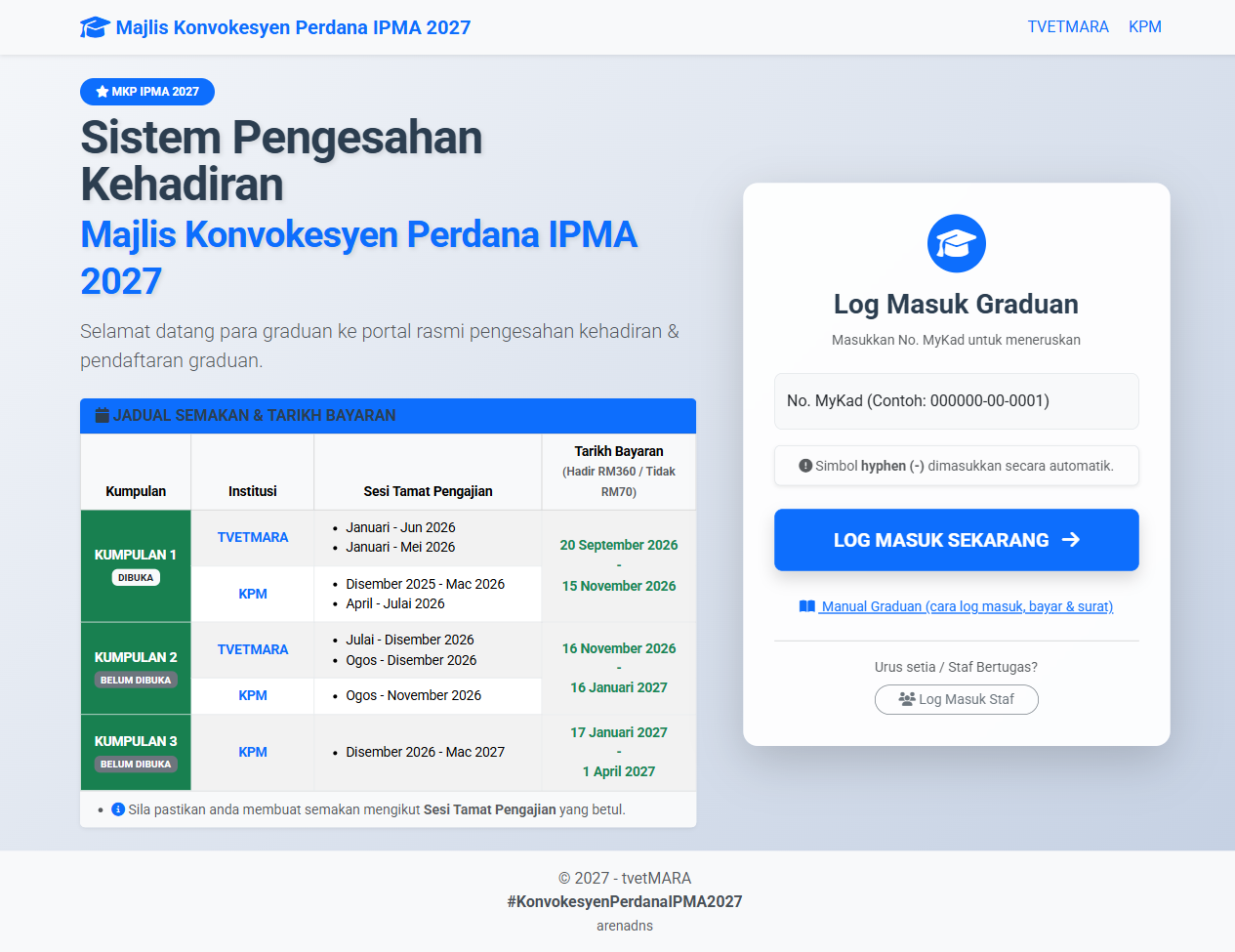
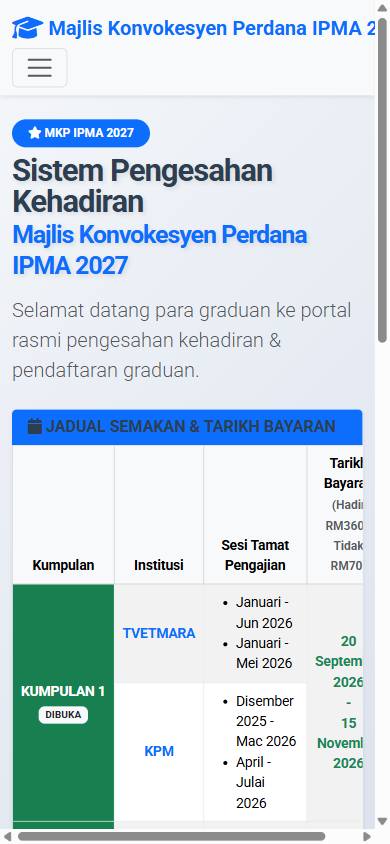
Buka laman utama sistem. Bahagian Jadual Semakan & Tarikh Bayaran menyenaraikan kumpulan graduan mengikut institusi (TVETMARA / KPM) dan sesi tamat pengajian anda.
- Cari baris yang sepadan dengan institusi dan sesi tamat pengajian anda untuk mengetahui kumpulan anda.
- Semak lencana kumpulan:
- DIBUKA — anda boleh log masuk sekarang.
- BELUM DIBUKA — tunggu tarikh mula kumpulan anda.
- DITUTUP — tempoh kumpulan telah tamat.
- Lajur Tarikh Bayaran menunjukkan tempoh anda perlu mengesahkan kehadiran dan membuat bayaran.
2. Log Masuk
- Pada kotak Log Masuk Graduan, taip No. MyKad anda (12 digit). Tanda sengkang (-) dimasukkan secara automatik.
- Klik LOG MASUK SEKARANG.
- Jika berjaya, anda akan dibawa ke Dashboard graduan.
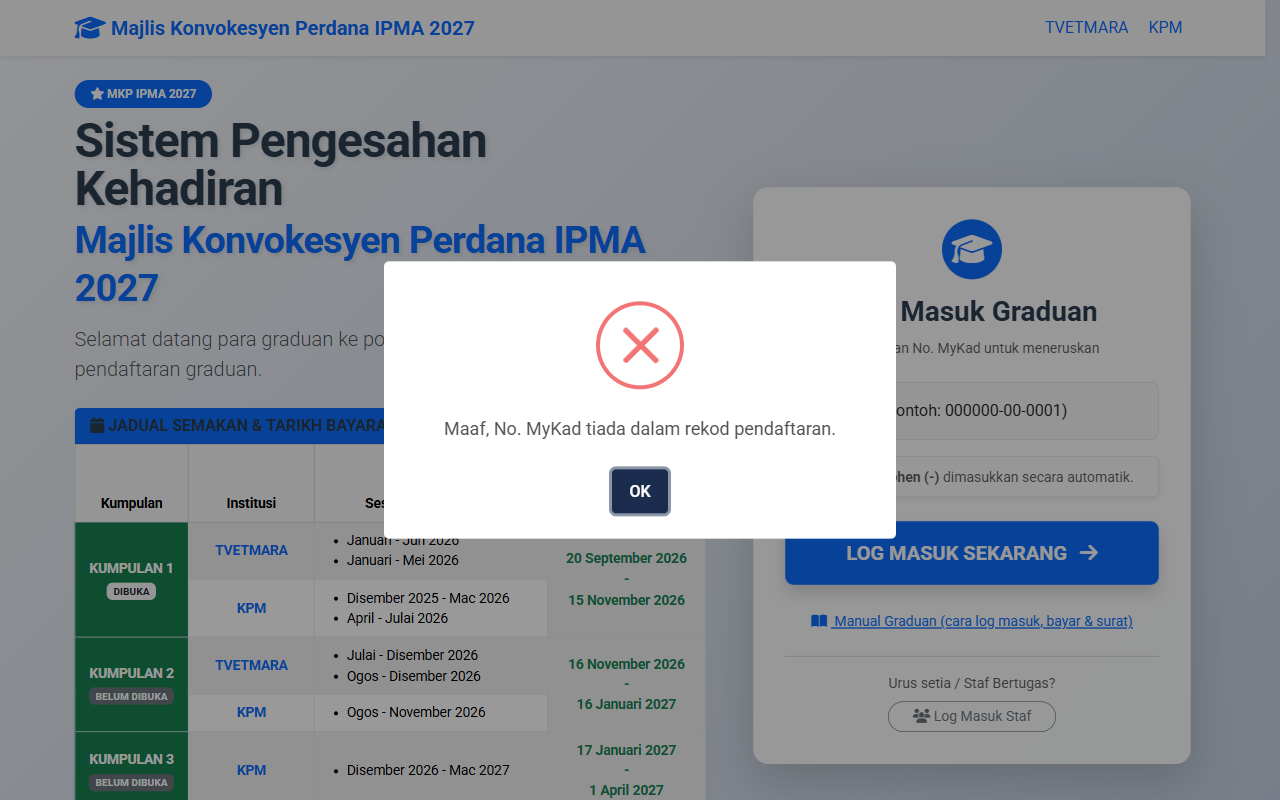
Mesej yang mungkin dipaparkan
- "Maaf, No. MyKad tiada dalam rekod pendaftaran." — semak semula nombor yang ditaip. Jika betul, hubungi Unit HEP pusat pengajian anda.
- Kumpulan belum dibuka — kumpulan anda belum dibuka; log masuk semula pada tarikh yang dinyatakan.
- Sistem Ditutup Sementara — ikut tarikh dibuka semula yang dipaparkan.
3. Dashboard & Maklumat Peribadi
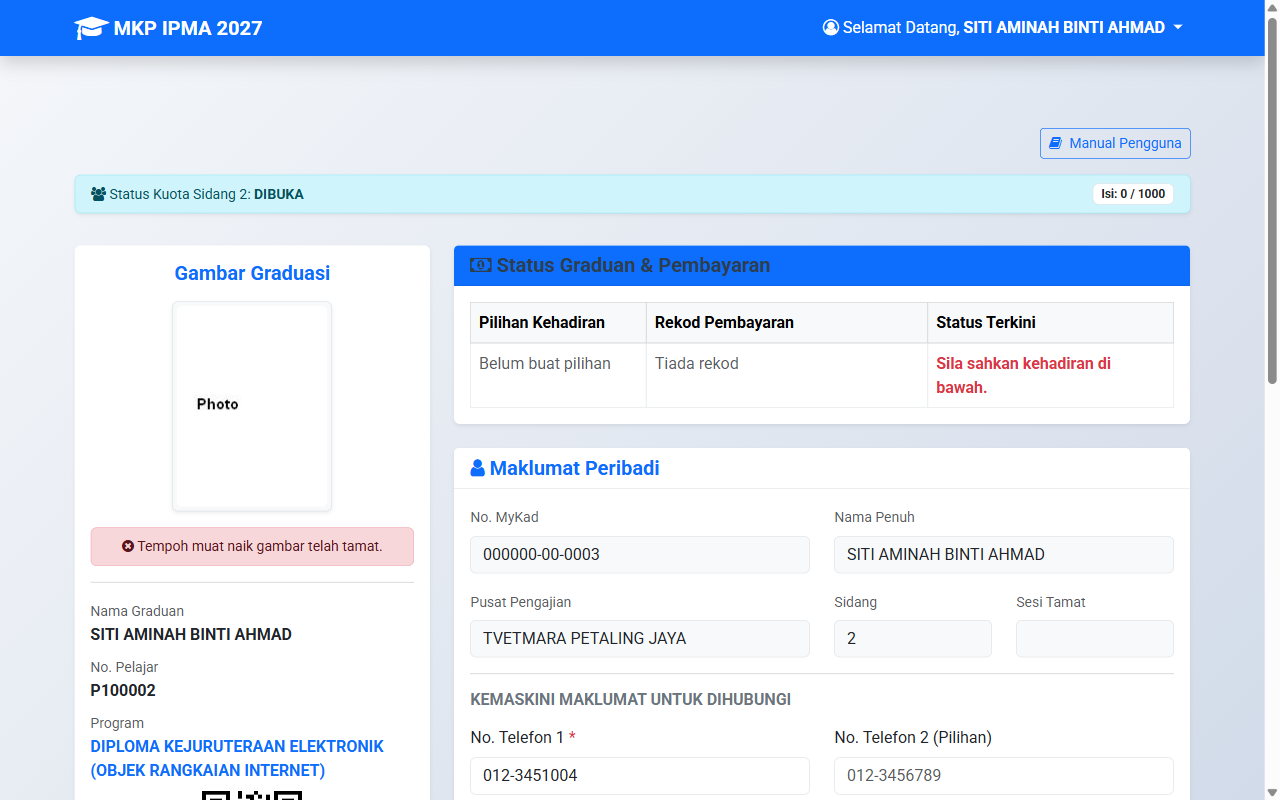
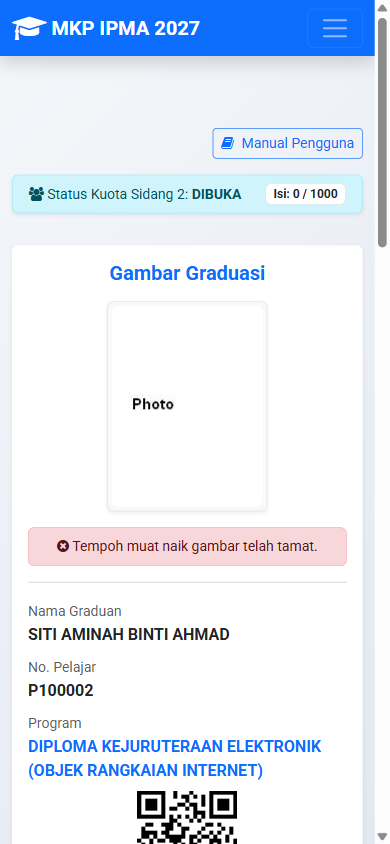
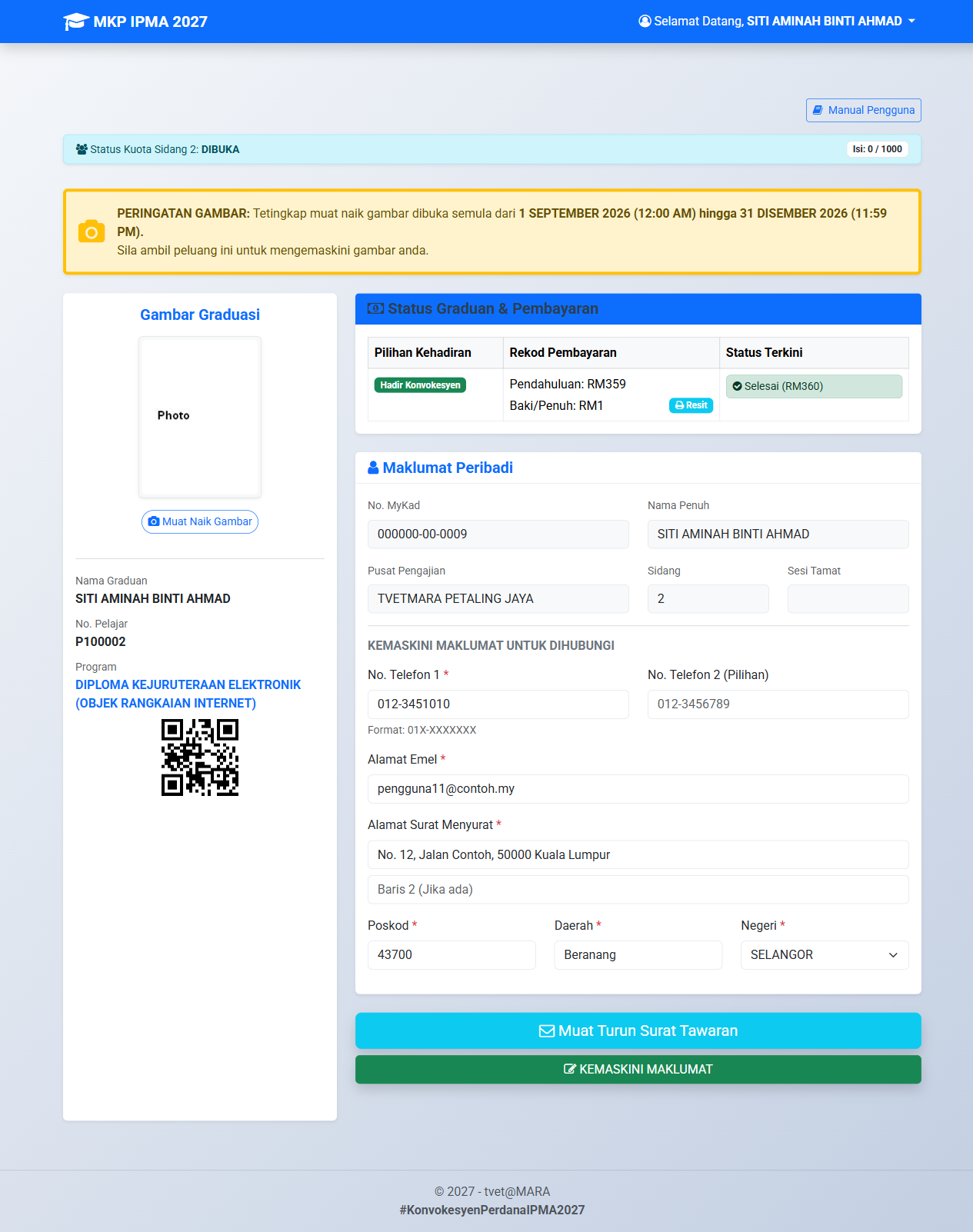
Dashboard memaparkan status kuota sidang, gambar graduasi, status pembayaran dan maklumat peribadi anda. Butang Manual Pengguna di bahagian atas membuka manual ini.
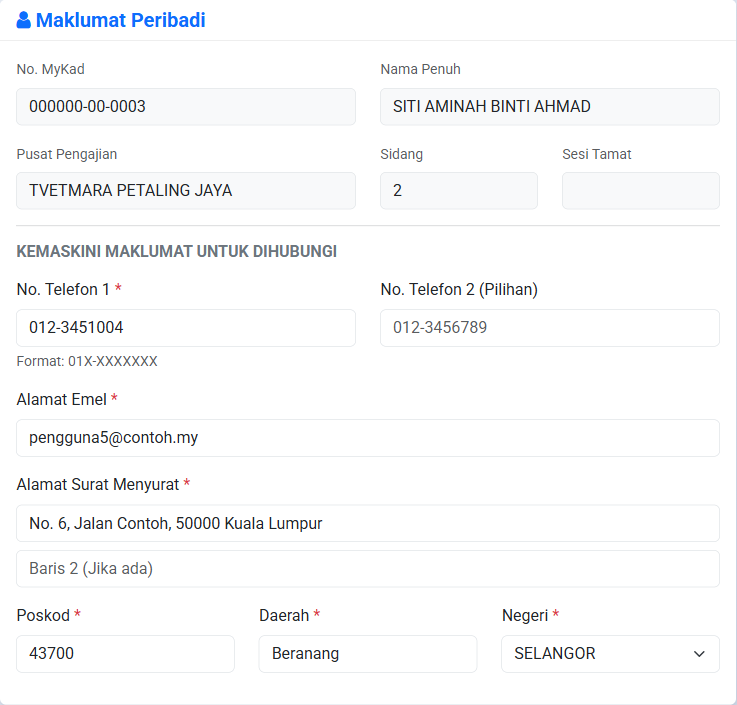
Kemas kini maklumat untuk dihubungi
- Medan berwarna kelabu (No. MyKad, Nama, Pusat, Sidang) tidak boleh diubah. Jika salah, hubungi Unit HEP pusat anda.
- Semak dan kemas kini No. Telefon 1 (format
01X-XXXXXXX), Alamat Emel dan Alamat Surat Menyurat termasuk Poskod, Daerah dan Negeri. Medan bertanda * wajib diisi. - Pastikan alamat emel betul — resit bayaran dan surat jemputan dihantar ke emel ini.
4. Pengesahan Kehadiran
Kad Pengesahan Kehadiran bertanya sama ada anda akan hadir ke majlis konvokesyen.
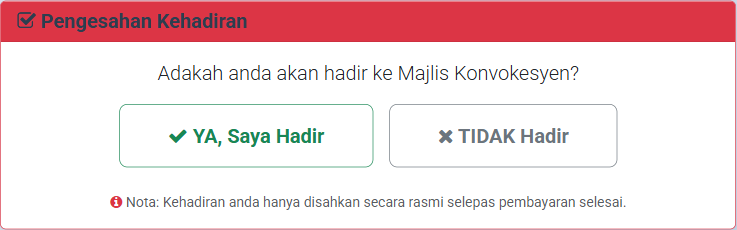
- Pilih YA, Saya Hadir atau TIDAK Hadir.
- Klik butang SIMPAN MAKLUMAT di bawah:
- Jika memilih Hadir — anda dibawa ke halaman Pilihan Pembayaran (rujuk bab Pembayaran).
- Jika memilih Tidak Hadir — anda dibawa ke bayaran Yuran Transkrip.
- Jika anda telah memilih Hadir tetapi belum membayar, butang di bawah dipaparkan sebagai SIMPAN & TERUSKAN KE PEMBAYARAN — klik untuk menyambung bayaran.
- Kehadiran hanya disahkan secara rasmi selepas bayaran selesai.
- Setiap sidang ada kuota. Jika kuota sidang anda PENUH, butang Hadir tidak boleh dipilih.
- Pengesahan kehadiran ditutup selepas tarikh akhir kumpulan anda.
- Selepas bayaran penuh dibuat, status kehadiran tidak boleh diubah sendiri — hubungi urus setia.
5. Pembayaran
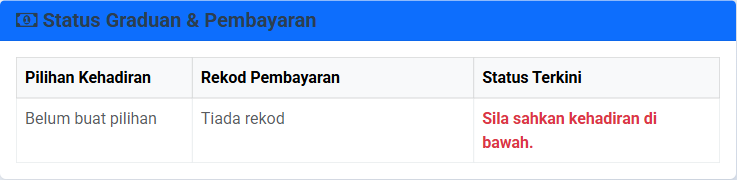
Bayaran dibuat secara dalam talian melalui gerbang pembayaran MARA-EPS (FPX / perbankan internet). Kad Status Graduan & Pembayaran di dashboard menunjukkan rekod bayaran dan baki anda.
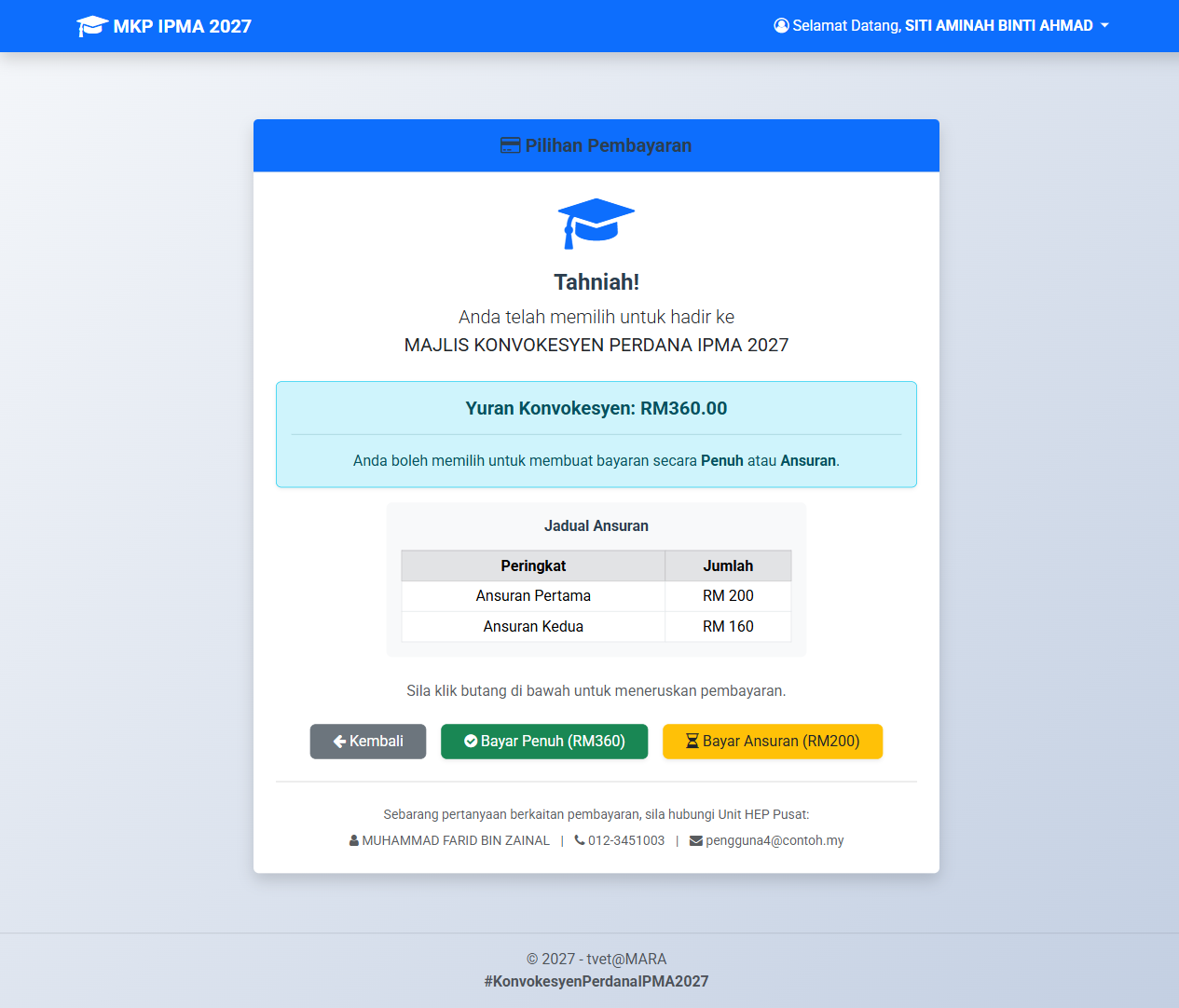
Graduan yang hadir — Yuran Konvokesyen RM360
- Selepas memilih Hadir, halaman Pilihan Pembayaran dipaparkan.
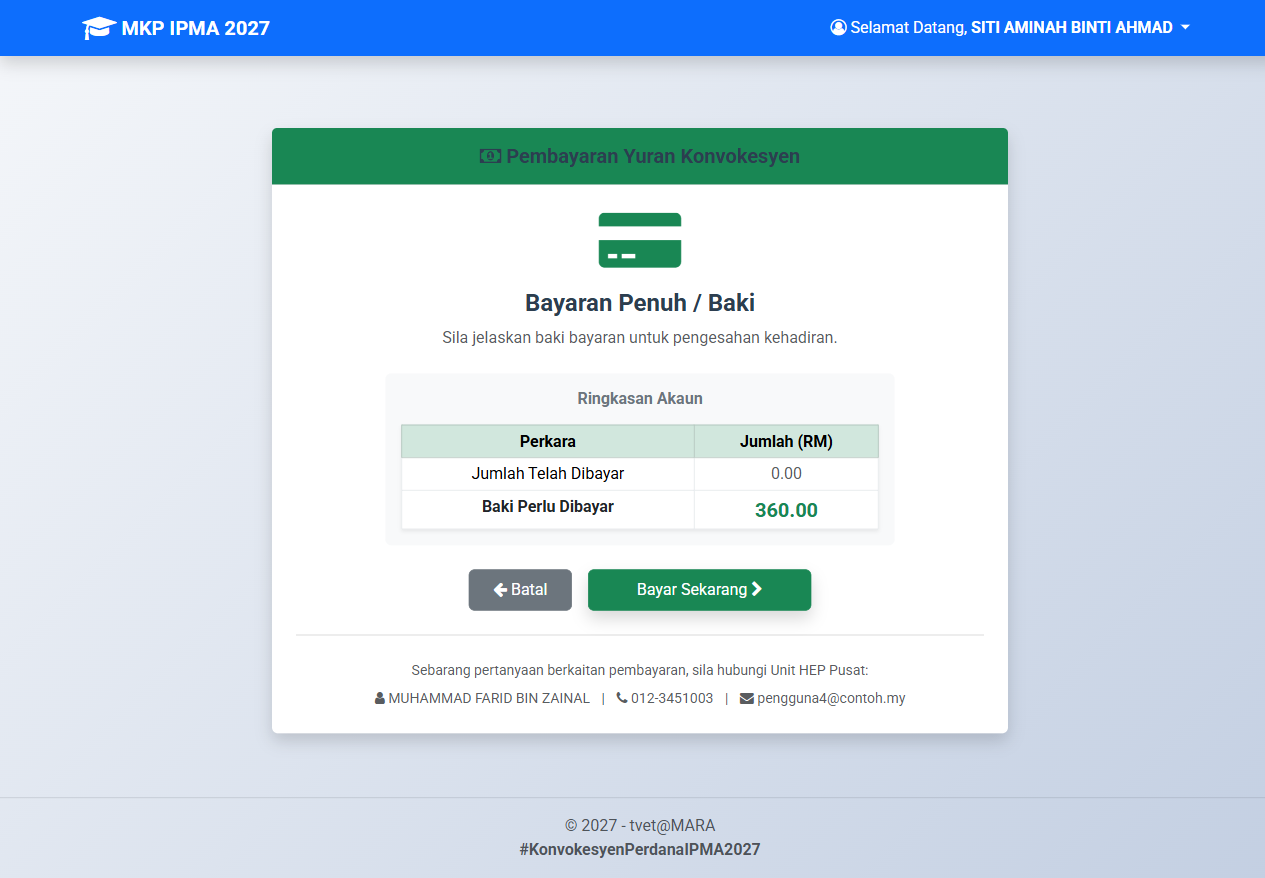
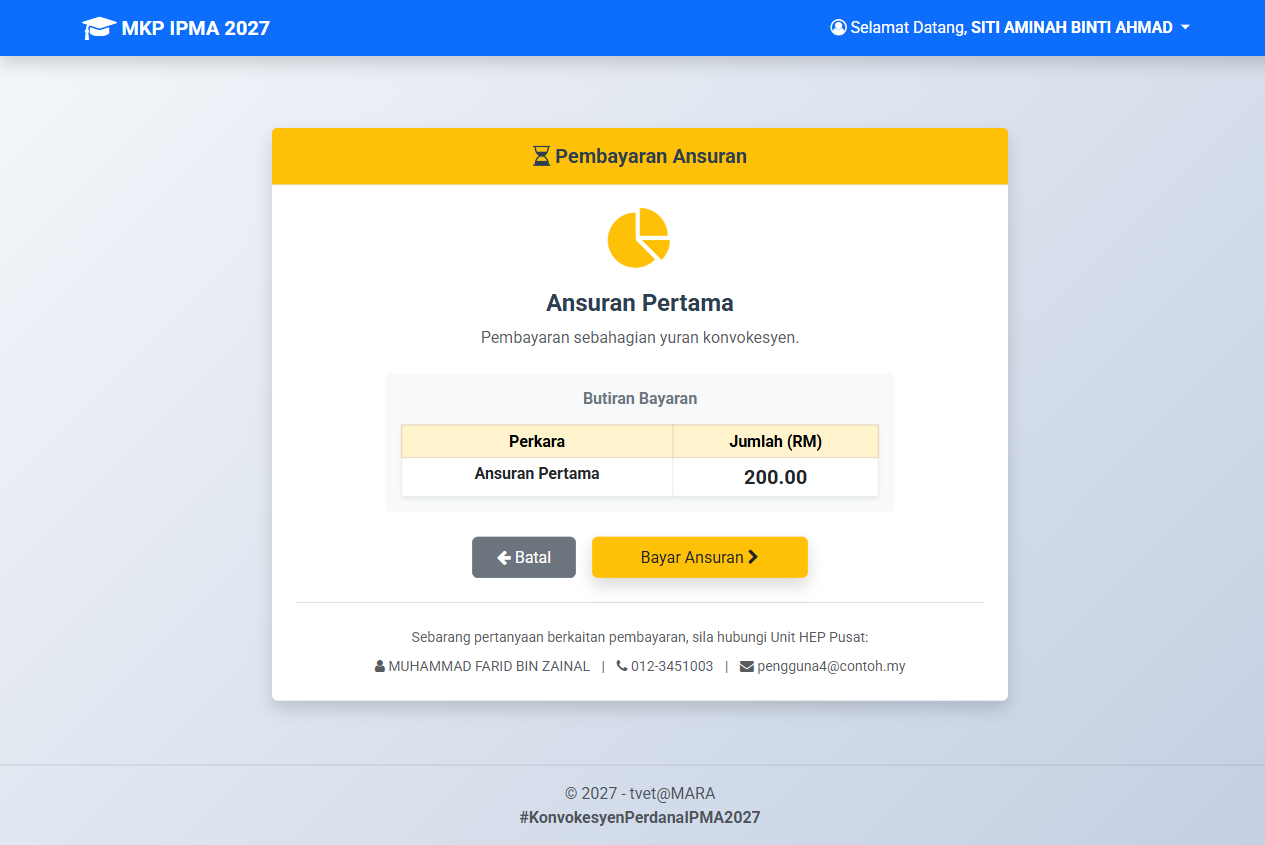
- Pilih Bayar Penuh (RM360), atau Bayar Ansuran (RM200) jika dibuka — baki RM160 dibayar kemudian. Ansuran hanya untuk graduan yang belum membuat sebarang bayaran.
- Semak Ringkasan Akaun dan klik Bayar Sekarang. Anda akan dibawa ke laman MARA-EPS untuk memilih bank.
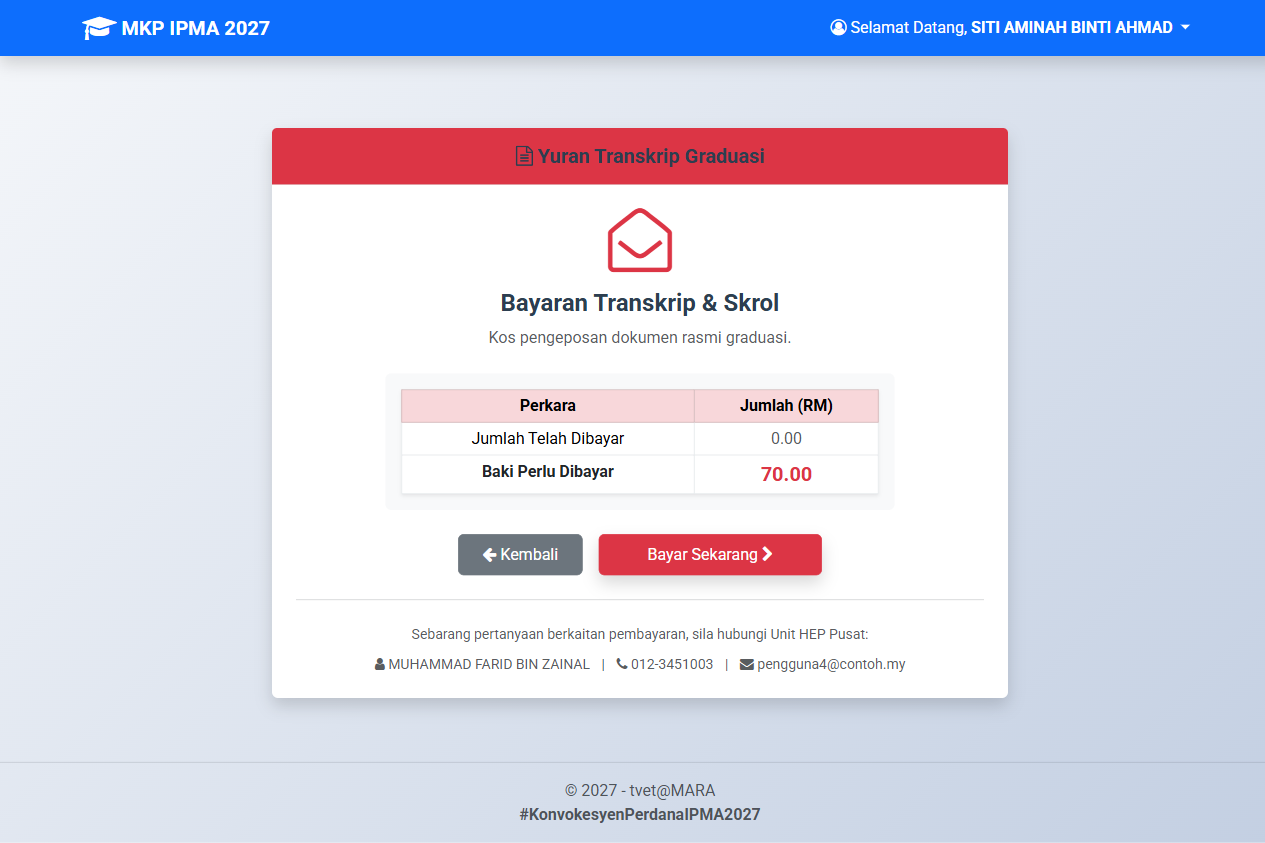
Graduan yang tidak hadir — Yuran Transkrip RM70
Yuran ini ialah kos pengeposan transkrip dan skrol. Klik Bayar Sekarang di halaman Yuran Transkrip Graduasi.
Selepas membuat bayaran
Anda akan dikembalikan ke sistem dengan salah satu keputusan berikut:
- Pembayaran Berjaya! — resit dihantar ke emel anda.
- Bayaran Ini Telah Dijelaskan Sebelum Ini — bayaran sudah direkodkan; tiada tindakan lanjut.
- Pembayaran Sedang Disahkan — tunggu; status biasanya dikemas kini secara automatik.
- Pembayaran Gagal / Dibatalkan — tiada caj dibuat; cuba semula.
Resit boleh dimuat turun semula melalui butang Resit pada kad Status Pembayaran.
6. Muat Naik Gambar
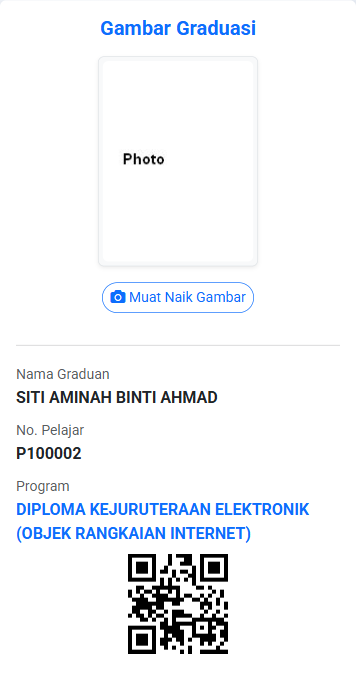
Gambar graduasi hanya boleh dimuat naik dalam tempoh yang ditetapkan urus setia dan selepas bayaran penuh. Makluman tempoh dipaparkan di dashboard.
- Klik Muat Naik Gambar pada kad Gambar Graduasi.
- Pilih fail gambar (JPG/PNG, saiz maksimum 2MB).
- Laraskan kotak potongan pada tetingkap Sunting Gambar dan simpan.
Ikut arahan pakaian dan latar gambar yang diberikan oleh pusat pengajian anda. Di luar tempoh, kad akan memaparkan "akan dibuka pada …" atau "Tempoh muat naik gambar telah tamat".
7. Surat Jemputan
Selepas bayaran penuh, dashboard memaparkan butang Muat Turun Surat Tawaran dan KEMASKINI MAKLUMAT (untuk mengemas kini maklumat hubungan sahaja).
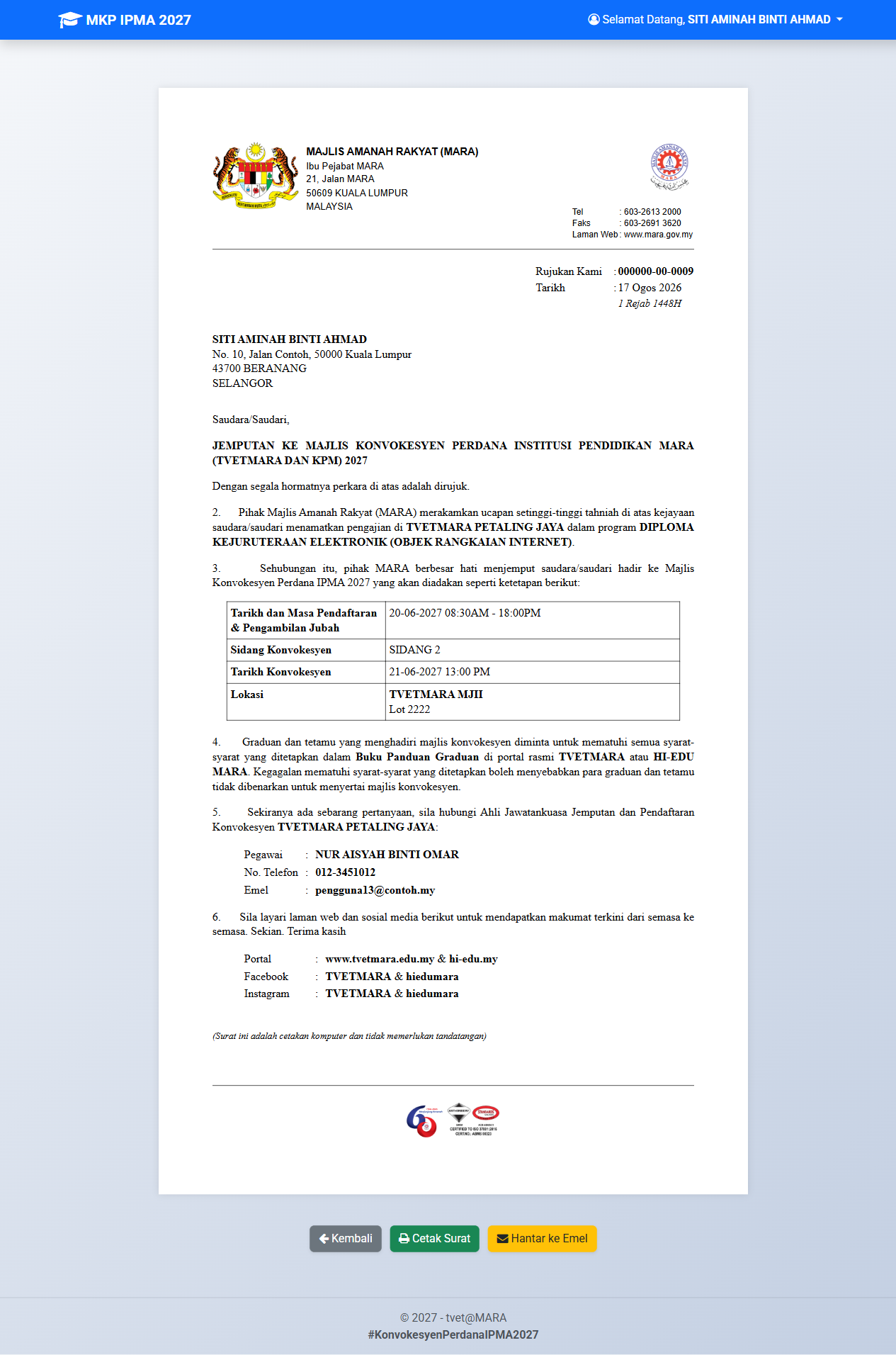
- Klik Muat Turun Surat Tawaran.
- Semak maklumat sidang, tarikh dan lokasi majlis dalam surat.
- Klik Cetak Surat untuk mencetak, atau Hantar ke Emel untuk menerima salinan melalui emel.
8. Soalan Lazim
Wang telah ditolak tetapi status belum berubah.
Jangan bayar semula. Status biasanya dikemas kini secara automatik. Jika masih belum berubah selepas 24 jam, hubungi Unit HEP pusat anda bersama bukti pembayaran.
Saya tersalah pilih kehadiran selepas membuat bayaran.
Status tidak boleh diubah sendiri selepas bayaran penuh. Hubungi urus setia melalui Unit HEP pusat anda.
Saya tidak menerima emel resit.
Semak folder Spam/Junk. Resit juga boleh dimuat turun dari kad Status Pembayaran di dashboard.
Maklumat nama, No. MyKad atau program saya salah.
Maklumat ini tidak boleh diubah oleh graduan. Hubungi Unit HEP pusat pengajian anda.
Bagaimana log keluar?
Klik nama anda di penjuru kanan atas, kemudian Log Keluar.